把推文截图发到 Instagram:信息流、快拍与轮播
信息流竖图可以准备 3:4 或 4:5 画布;快拍使用 9:16。把完整推文放在画面内,确保文字可读,并在发布前检查上传预览。
| 发布位置 | 画布示例 | 本站操作 |
|---|---|---|
| 3:4 信息流竖图 | 1080 × 1440 | 选 3:4,按 2 倍导出 |
| 4:5 信息流竖图 | 1080 × 1350 | 原始比例导出,再放到外部画布 |
| 方形信息流或轮播 | 1080 × 1080 | 原始比例导出,再放到外部画布 |
| 快拍/视频画布 | 1080 × 1920 | 选 9:16,按 2 倍导出 |
先选画布,再导出
Instagram 支持 3:4 照片,Adam Mosseri 的官方公告已说明这一点。Instagram 图片帮助指出:宽度为 320–1080 像素、宽高比处于 1.91:1 至 3:4 范围内的照片会保留原始分辨率;更宽的图片会缩至 1080 像素。3:4 照片不必一律裁成 4:5。上表是便于排版的画布选择,不代表所有发布工具和预览位置都采用同一种显示方式。
信息流、个人主页缩略图和第三方排期工具可能呈现不同的构图。以实际使用的发布入口为准。某个流程要求 4:5 时,可把完整卡片放入 4:5 画布,不要直接裁掉文字。
先准备真实截图或自己的文字
要展示某条现有推文的截图,可按分设备截图教程操作,保留作者、完整正文和原推链接。
要制作经过排版的文字卡片,可打开编辑器手动填写。它一次导出一条文字卡片,不会自动导入推文链接、抓取推文串或代发 Instagram。重建的引文应明确标注。
PNG 导出倍率怎么选?
编辑器按 2 倍导出时,PNG 宽度为 1196 像素。放入 1080 像素宽的画布时,通常无需为了铺满宽度而放大卡片。
正文放得下时,3:4 配合 2 倍导出得到 1196 × 1594 像素,9:16 得到 1196 × 2126。比例的微小差异来自像素取整。正文太长会撑高卡片,因此要检查实际导出尺寸和超出提示。
当前比例选项只有“原始”、3:4 和 9:16,不会直接导出精确 1080 像素宽、4:5 或方形画布。这些需求要在图像编辑器里完成。详见导出设置。
| 倍率 | 导出宽度 | 用途 |
|---|---|---|
| 1 倍 | 598 px | 较小的展示位置;放大前检查 |
| 2 倍 | 1196 px | 制作 1080 px 宽画布的起点 |
| 3 倍 | 1794 px | 更大的展示位置或后续编辑 |
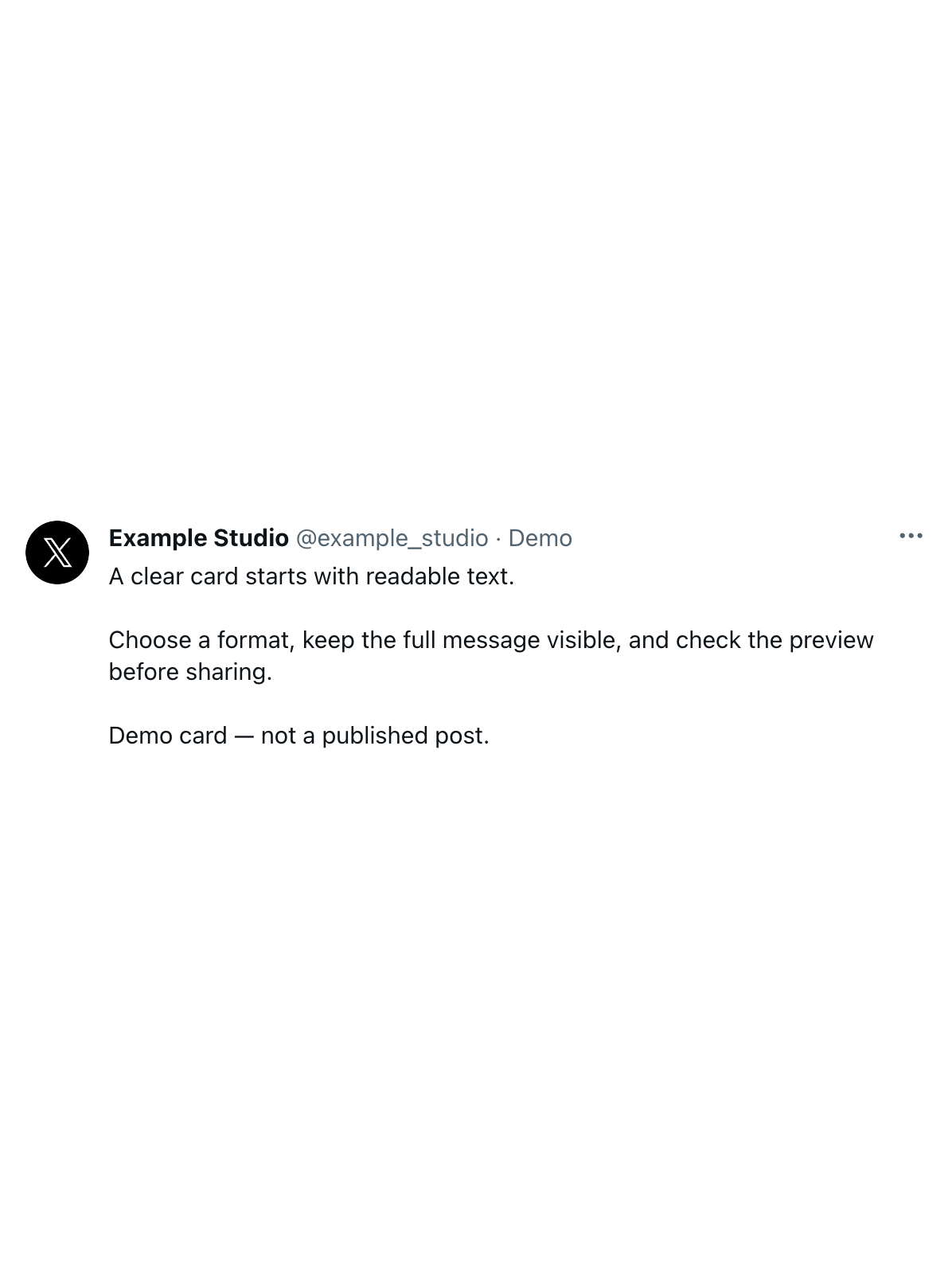
把卡片放进信息流图片
- 制作 3:4 照片时,选 3:4、2 倍导出,确认完整正文能放入这个比例。
- 需要 4:5 时,在图像编辑器里建立 1080 × 1350 画布。导入“原始”比例的 PNG,等比例缩小整张卡片,直到完整放入。
- 选择不透明背景,给卡片留边。圆角 PNG 的四角是透明的,不要依赖上传服务替你选择背景色。
- 分别检查信息流草稿和个人主页预览。文字被裁时重新排版,不要假定裁掉的一定只是留白。
快拍和 Reel 的画面怎么准备?
9:16 快拍可使用 1080 × 1920 工作画布。正文放得下时,2 倍、9:16 PNG 可缩放放入。放置卡片时避开界面控件和自己添加的贴纸。
垂直居中不等于一定在安全区。 长文字可能延伸到画面上下边缘。要看带有实际界面控件的 Instagram 草稿;读起来费力时,缩短自己的文案或拆成多张卡片。
制作 Reel 时,把 PNG 作为静态图片图层放入视频编辑器,并设置停留时长。本站输出 PNG,不会直接输出成品视频。
让轮播保持一致
- 做第一张之前先选定整组画布。统一尺寸便于排版,也便于逐张检查。
- 保持主题、边距和文字大小一致。逐条核对原文;作者变化时也要更新署名。
- 使用下载功能逐张保存 PNG,再按阅读顺序命名文件。
- 选择图片后,在发布预览里逐张检查。特别看正文最长的一张,不要因为第一张正常就默认整组都正常。
- 拆分引文时保持原句和阅读顺序,在配文中说明作者与出处,并标注重建卡片。
小字、模糊和背景异常怎么处理?
没有一种主题可以保证平台处理后永远效果最好。外观说明介绍了可选主题,自己的上传预览才是最后一步检查。
| 现象 | 调整方法 |
|---|---|
| 文字太小 | 减少不必要的外围空白,或把自己的长文拆成更多卡片。只改成 3 倍导出,不会让文字在画面中占比更大。 |
| 文字发糊 | 使用原始 PNG 文件。避免放大小截图,也避免反复经过压缩转存。 |
| 四角背景色不对 | 上传前把 PNG 放在不透明背景上。透明的是圆角外侧,不是整张卡片背景。 |
| 文字顶到画面边缘 | 检查文件的实际高度。把完整卡片放到独立画布,或使用更短的内容。 |
| 深色主题的小字难读 | 按最终展示尺寸比较主题,选择可读的对比度,再检查上传后的结果。 |
发布前检查
本文说明图片的准备方法,不保证应用、个人主页网格和排期服务使用完全相同的裁剪方式。当前平台说明可查 Instagram 图片分辨率帮助。
- 核对完整正文、作者信息和轮播顺序。
- 确认信息流或快拍预览中,卡片完整可见。
- 按正常手机显示尺寸检查文字,包括用户名和时间。
- 通过配文以及发布界面提供的自定义替代文本,说明图片内容;在合适的文字位置提供引文原文。
- 在支持链接的位置提供原推地址,并明确标注演示稿或重建引文。
制作文字卡片、导出 PNG,再放进 Instagram 草稿检查。编辑器不会导入推文链接,也不会代你发布到 Instagram。
这篇用到的设置
这篇文章依赖的使用说明小节:
继续阅读
- 怎么给推文截图:iPhone、安卓、Mac 和 Windows先按设备选择截图方式,或用 Chrome 单独截取一条帖子;再检查署名、完整正文和清晰度。另附手动生成 PNG 的适用场景,帮助区分两种方法。
- 我为什么做 Tweet to Image —— 以及差点让它夭折的那个细节我要把一条推文放进一张幻灯片,花了四十分钟也没弄好。接下来是四个错掉的数值、一个我永远对不上的字体,还有一整周里最诚实的答案都像是「这里根本没有产品」。最后的解法不是改代码,是改说法。